
BTW en afrekentarieven toevoegen
Last updated Jan 9, 2026
Value Added Tax (VAT) is een verplichte consumptietaks die op goederen en diensten wordt toegepast; een correcte configuratie is essentieel voor juridische naleving en zorgt ervoor dat uw bedrijf belastingen op elke transactie nauwkeurig inning en rapporteert.
Deze gids beschrijft het proces voor VAT-instellingen, servicekosten en afleveringsdrempels in de Kayana Partner Admin.
Het beheren van uw belastingpercentages en minimale bestellingen zorgt ervoor dat uw prijsstelling compliant blijft en uw afleveringsoperaties winstgevend blijven.
Stap 1- VAT inschakelen in Partner Admin (vereist)
VAT moet eerst ingeschakeld worden in uw Partner Admin-instellingen.
VAT inschakelen
- Ga vanuit het Partner Admin-dashboard naar Instellingen.
- Selecteer in het Instellingenscherm Aanvullende instellingen.
- Zoek de VAT inschakelen-schakelaar en zet deze aan.
Het inschakelen van deze schakelaar stelt u in staat VAT toe te passen en aan te passen voor bestellingen.
VAT-instellingen aanpassen
Zodra VAT is ingeschakeld, klikt u op het Aanpassen-pictogram naast de schakelaar om het VAT-configuratiescherm te openen.
VAT-nummer
- Voer uw VAT-registratienummer in het veld in met het label: "Voer uw VAT-nummer in om VAT toe te passen op transacties."
- Dit is vereist om VAT op bestellingen toe te passen.
Prijsvoorkeur
- Gebruik de vervolgkeuzelijst Prijsvoorkeur om te kiezen hoe VAT wordt toegepast:
- Inclusief belasting: Artikelprijzen bevatten al VAT.
- Exclusief belasting: VAT wordt toegevoegd bij het afrekenen.
- Tooltipbegeleiding: Artikelprijzen kunnen inclusief belasting (belastingen inbegrepen) of exclusief belasting (belastingen toegevoegd bij afrekenen) zijn. Dit verduidelijkt uw totale maaltijdkosten.
Voeg VAT-tarieven op artikelniveau toe
Een VAT-categorieën voor individuele artikelen maken:
- Klik op '+ Artikel-VAT toevoegen'.
- Voer in:
- VAT-waarde (percentage)
- Beschrijving (bijv. Standaard-VAT, Verlaagde VAT)
- (Optioneel) Vink Als standaard instellen aan om dit VAT-tarief automatisch op artikelen toe te passen.
- Klik op Waarde toevoegen om op te slaan.
Toegevoegde VAT-waarden worden weergegeven op het vorige scherm waar u het volledige raster van alle gemaakte VAT-categorieën kunt bekijken. U kunt elke VAT-categorie selecteren wanneer u VAT op artikelniveau configureert.
Opmerking: VAT op artikelniveau wordt afzonderlijk op elk artikel toegepast en berekend als een enkel totaal op de bestelling.
Stap 2: Ga naar Accountinstellingen
Vanuit uw Partner Admin-dashboard opent u Instellingen → Accountinstellingen.
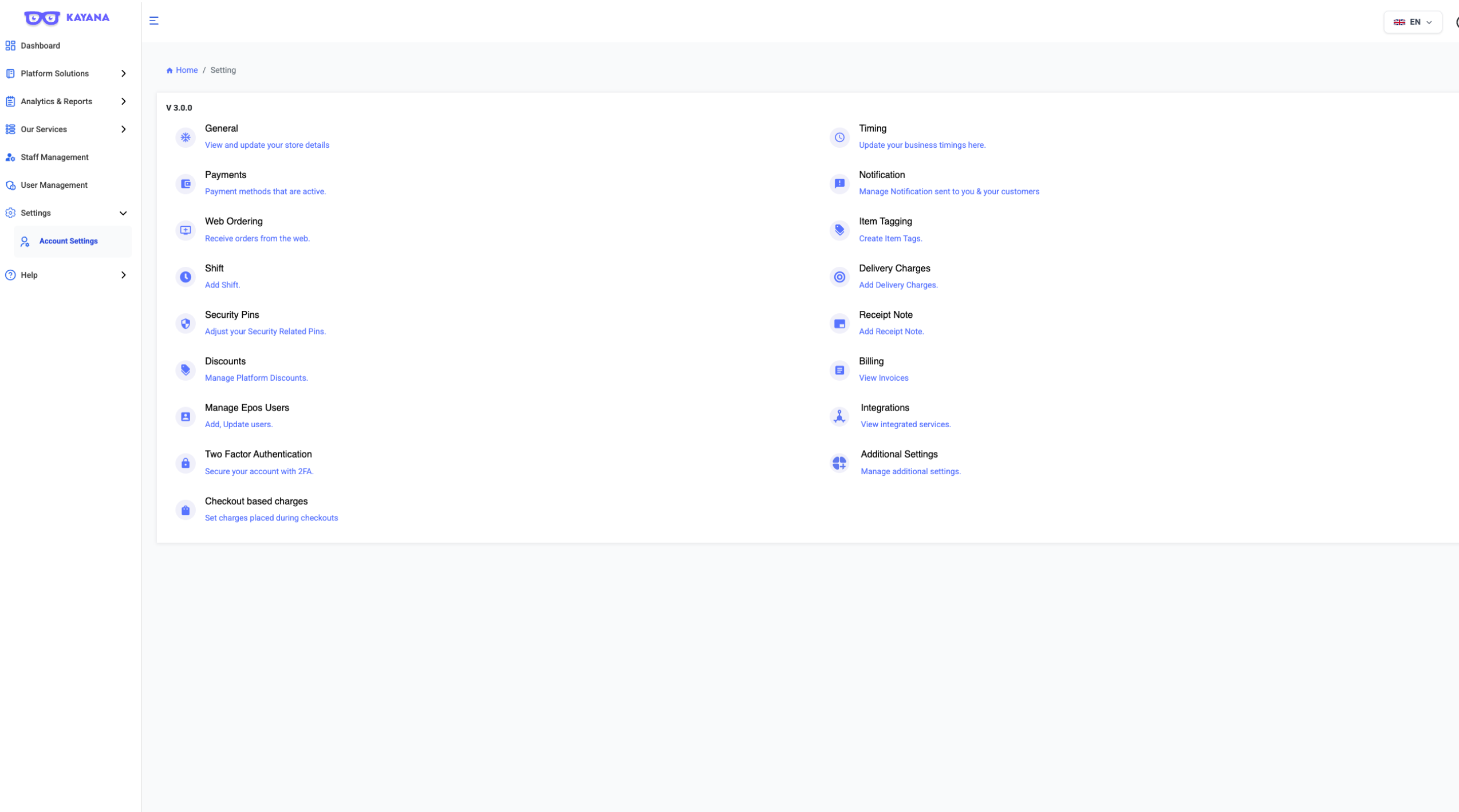
- Klik in de navigatiebalken aan de linkerkant op Instellingen.
- Selecteer Accountinstellingen in het menu.
Stap 3: Open afleveringsgebaseerde kosten
Afleveringsgebaseerde kosten
en klik erop. Dit opent de configuratie-interface voor alle transactiegerelateerde kosten.
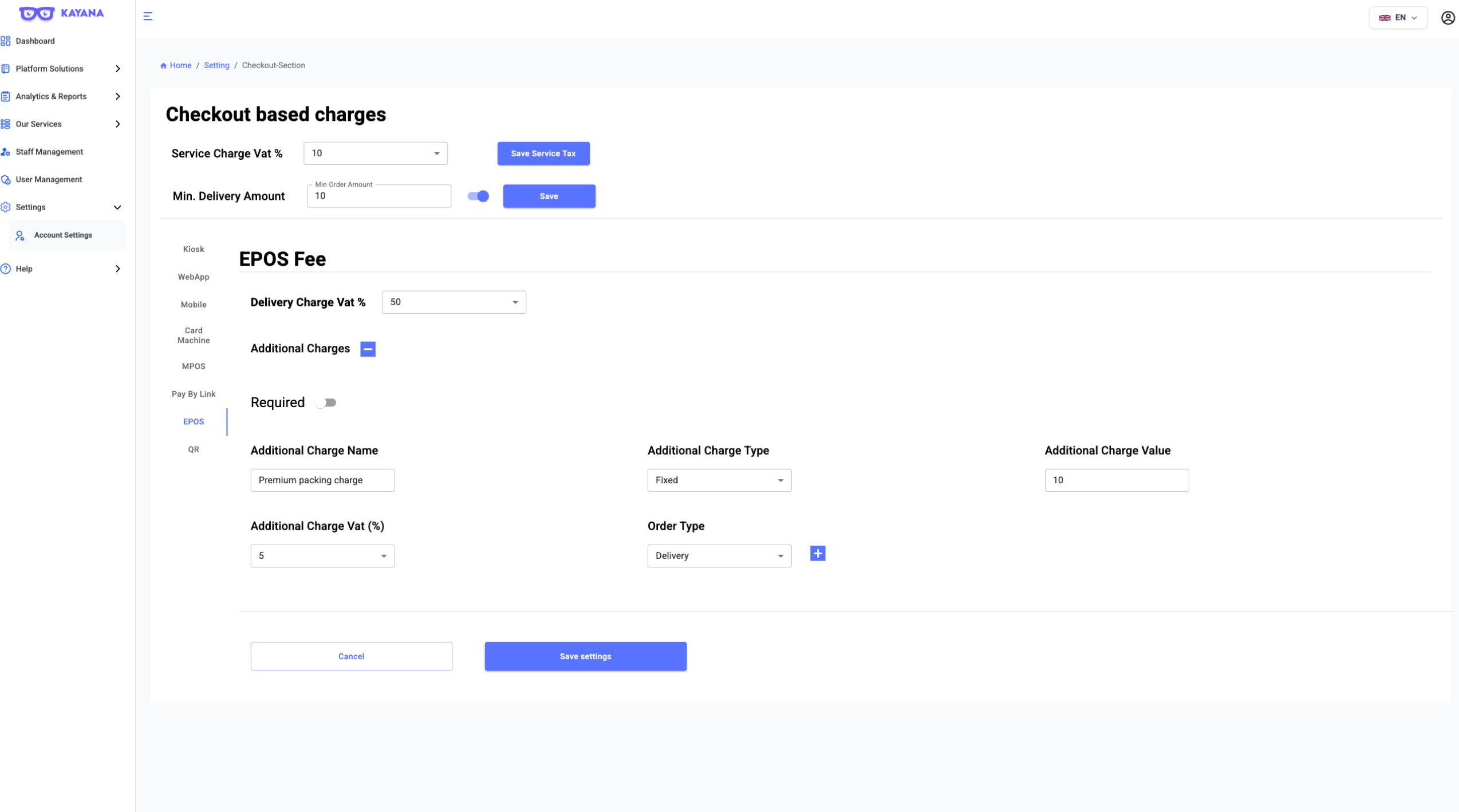
Stap 4: Definieer globale servicekosten
Vul in het bovenste gedeelte van de pagina de volgende velden in:
- Servicekost VAT %: Voer het VAT-percentage in dat specifiek op uw servicekosten van toepassing is. U ziet vooraf ingevulde waarden (bijv. 5%, 10%, of 20%) om u snel veelgebruikte belastingtarieven te helpen selecteren.
- Min. afleveringsbedrag: Voer de minimale totaalwaarde in die het winkelmandje van een klant moet bereiken om in aanmerking te komen voor aflevering.
Stap 5: Configureer terminalspecifieke kosten
Onder de globale instellingen kunt u kosten aanpassen op basis van welk apparaat of platform de klant gebruikt.
- Selecteer de terminal: Kies aan de linkerkant van het gedeelte het platform dat u wilt configureren:
- Kiosk / EPOS / MPOS / Web App / Mobile App / Kaartlezer / PayByLink / QR.
- Aanvullende kosten: Voer eventuele specifieke kosten in (beheerkosten, verpakkingskosten, enz.) die van toepassing zijn op die specifieke terminal.
- Afleveringskosten: Voer hier indien van toepassing het vaste afleveringstarief in.
Stap 6: Sla uw instellingen op
Nadat u uw invoeren hebt beoordeeld, schuift u naar beneden en klikt u op de knop
Instellingen opslaan
. Deze wijzigingen worden onmiddellijk op uw geselecteerde terminals en digitale platforms gesynchroniseerd.
Belangrijk:
VAT en afleveringsminima zijn platformwijd. Voer altijd een testorder uit op uw EPOS na het opslaan om te controleren of de berekeningen correct bij het afrekenen verschijnen.
Volgende stappen: Nadat uw VAT en afleveringskosten zijn ingesteld, wilt u mogelijk controleren hoe betalingen en kosten worden beheerd:
- Leer hoe u uw betalingsrekening met kaart instelt.
- Begrijp hoe u uw eigen afleveringskosten instelt.