
Hoe leeftijdsverificatie werkt op de Kayana Self-Service Kiosk
Last updated Jun 29, 2026
Overzicht
Deze gids legt uit hoe de leeftijdsverificatiefunctie werkt op de Kayana Self-Service Kiosk. Wanneer een klant een artikel met leeftijdsbeperkingen aan hun bestelling op de kiosk toevoegt, verschijnt een pop-up voor leeftijdsverificatie die goedkeuring van personeel vereist voordat de aankoop kan plaatsvinden. Personeel kan de verificatie rechtstreeks goedkeuren via de Kayana Employee App met behulp van een van twee methoden.
Wat de klant op de kiosk ziet
Wanneer een klant een artikel met leeftijdsbeperkingen aan hun bestelling op de Kayana Self-Service Kiosk toevoegt, verschijnt de volgende pop-up op het kioskscherm:
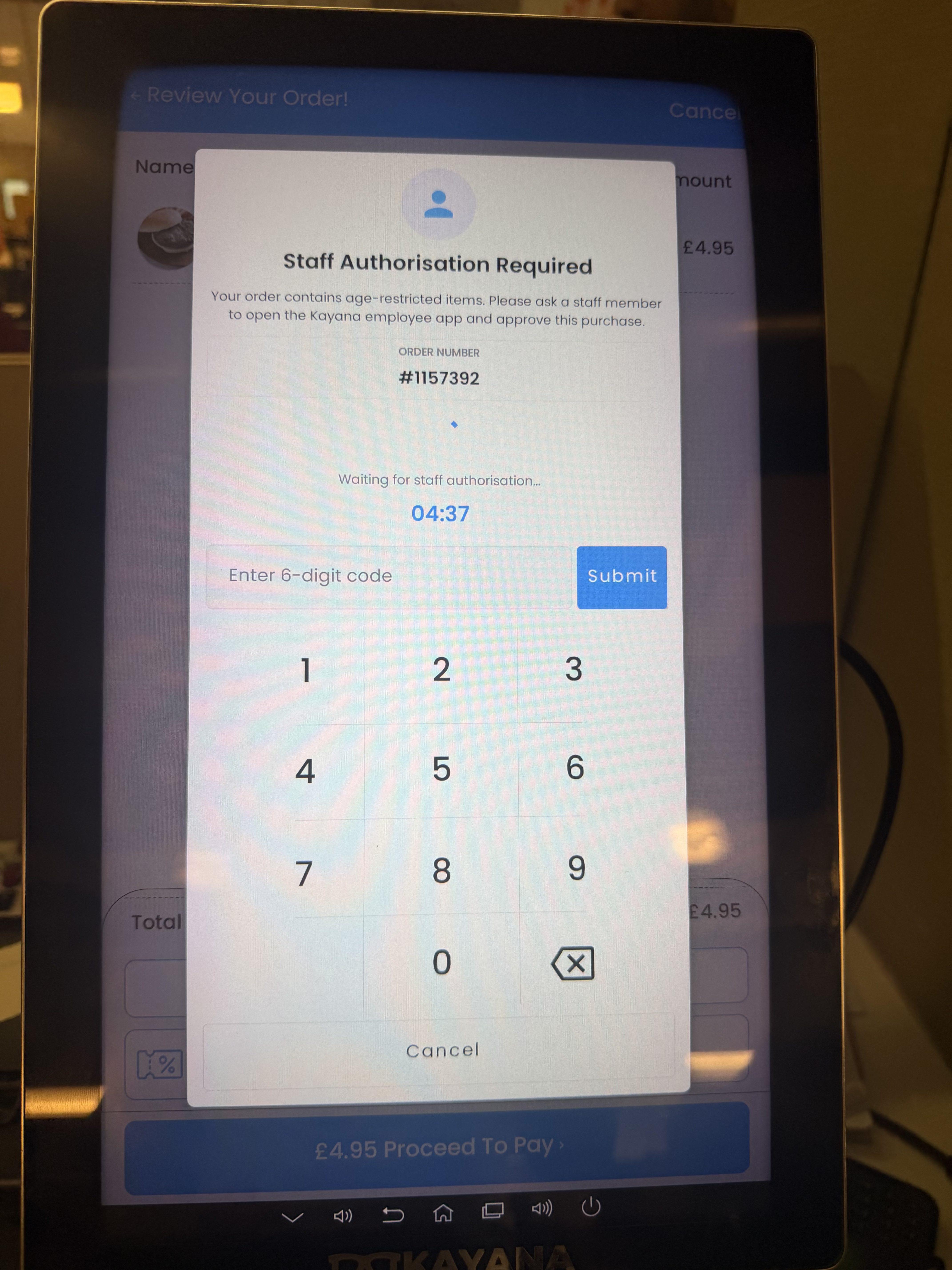
Goedkeuring personeel vereist
Uw bestelling bevat artikelen met leeftijdsbeperkingen. Vraag een personeelslid om de Kayana Employee App te openen en deze aankoop goed te keuren.
Bestellingsnummer:
#123456
[6-cijferige codecveld]
[ Indienen ]
knop Numeriek toetsenbord
Annuleren
knop
De klant kan niet doorgaan met de bestelling totdat een personeelslid de leeftijdsverificatie goedkeurt.
De klant wacht tot personeel rechtstreeks op de Employee App goedkeuring geeft (Methode 1) of ontvangt een 6-cijferige code van personeel om op de kiosk in te voeren (Methode 2).
Wat het personeel op de Employee App ziet
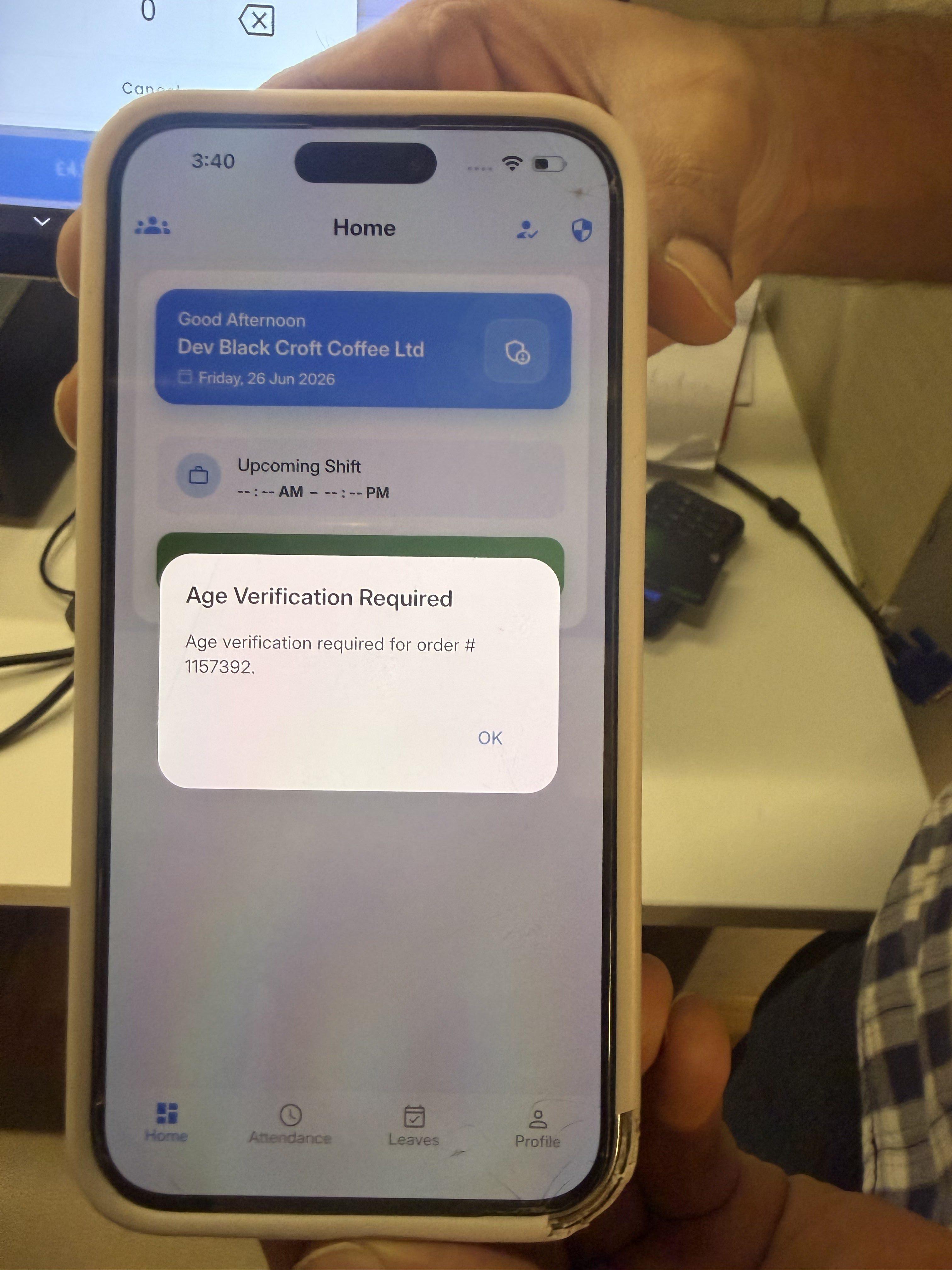
Op hetzelfde moment dat de pop-up op de kiosk verschijnt, wordt een corresponderende melding naar de Kayana Employee App verzonden:
Leeftijdsverificatie vereist
Leeftijdsverificatie vereist voor bestelling #123456
[ OK ]
knop De medewerker tikt
OK
om naar het scherm Leeftijdsverificatie te gaan.
Hoe personeel leeftijdsverificatie goedkeurt
Er zijn twee methoden voor personeel om leeftijdsverificatie op de Kayana Employee App goed te keuren.
Methode 1 — Directe goedkeuring op de Employee AppStap 1. De medewerker ontvangt de leeftijdsverificatiemelding op de Kayana Employee App en tikt OK.
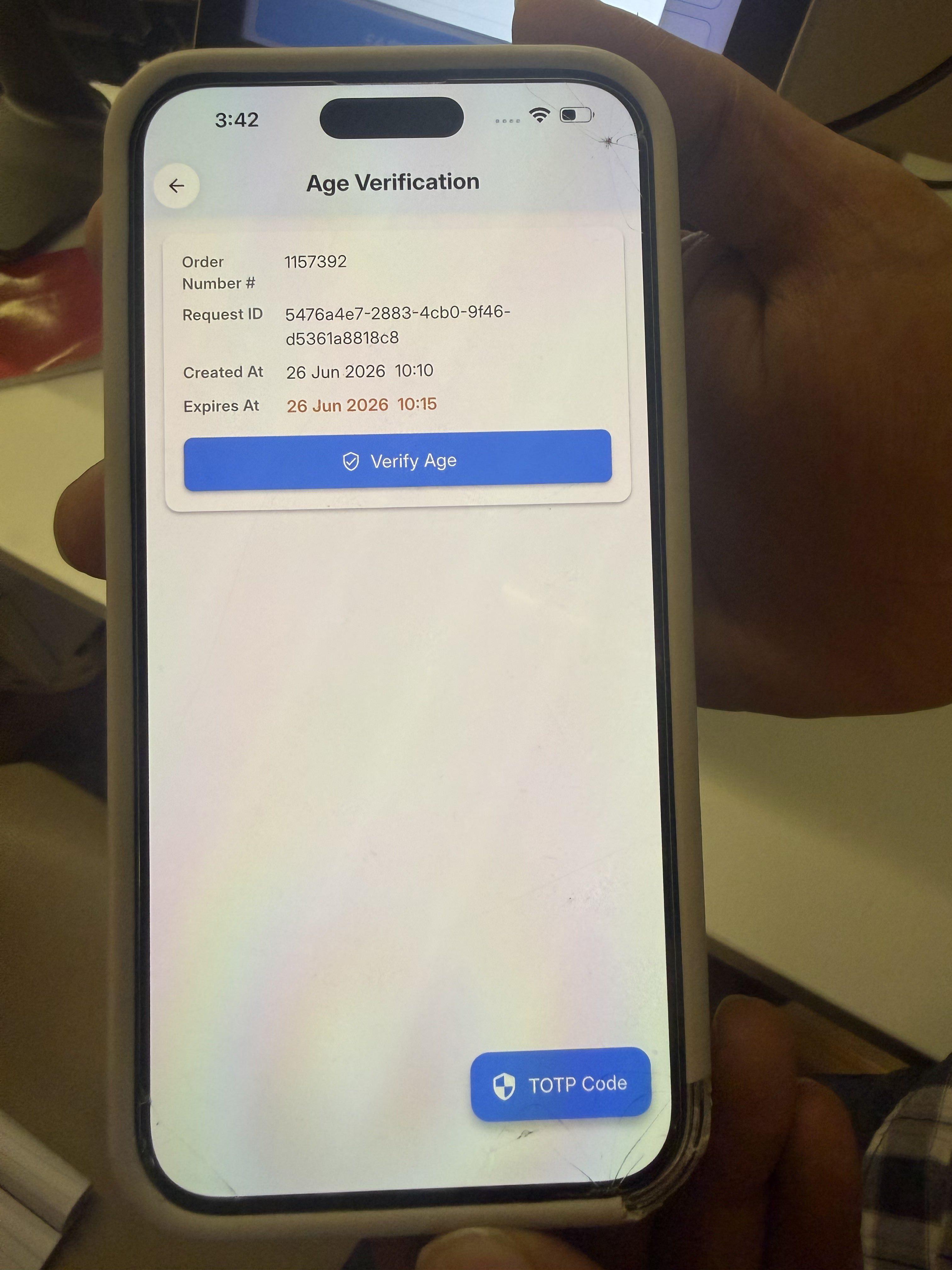
Stap 2.
De medewerker wordt naar het scherm
Leeftijdsverificatie
geleid.
Stap 3.
De medewerker tikt op de knop
Leeftijd verifiëren
.
Stap 4.
Twee opties verschijnen:
- Accepteren — de medewerker bevestigt dat de klant meerderjarig is en keurt de aankoop goed
- Weigeren — de medewerker weigert de aankoop
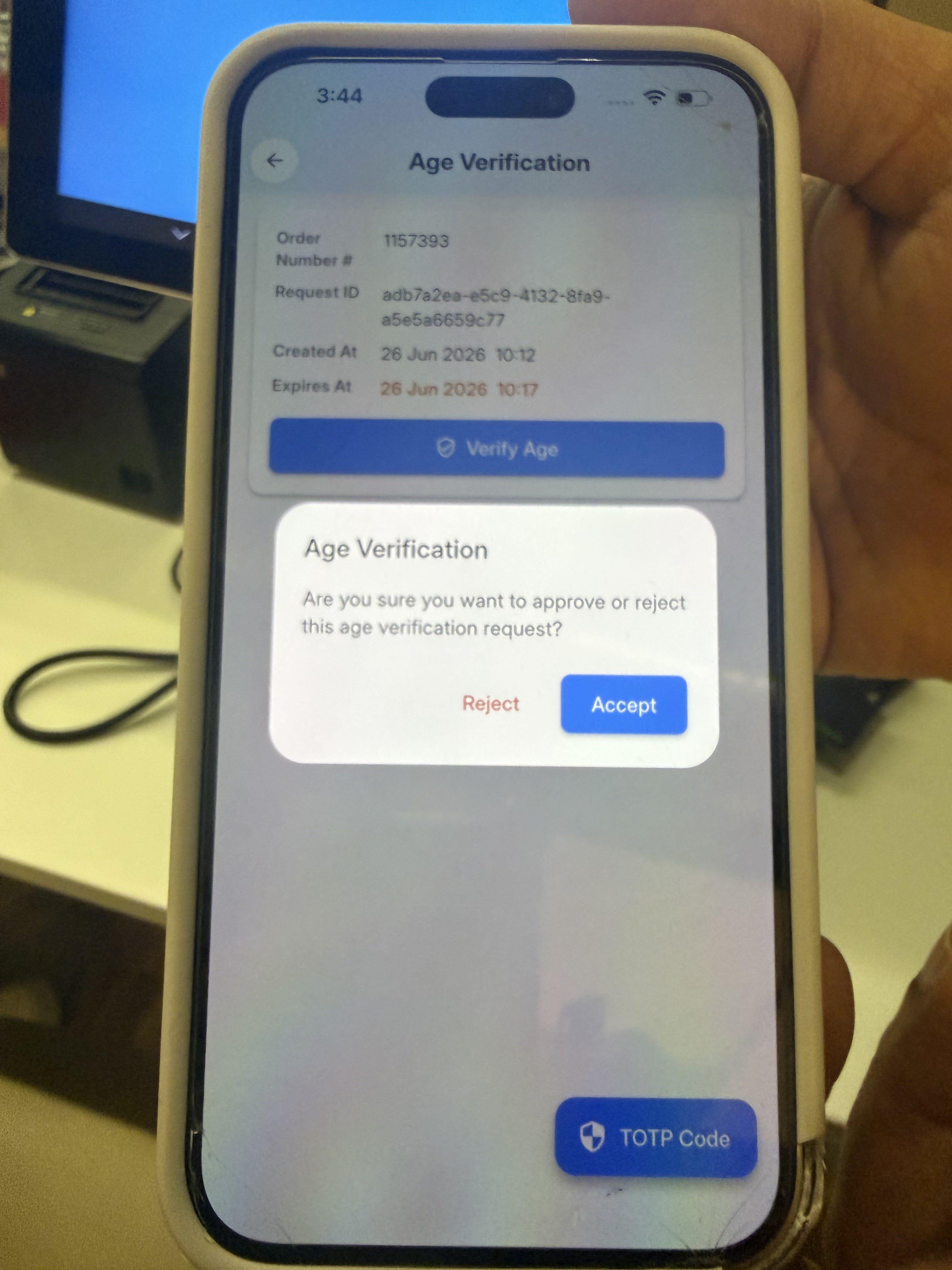
Stap 5.
De medewerker tikt op
Accepteren
. De leeftijdsverificatie pop-up op de kiosk verdwijnt automatisch en de klant kan doorgaan met hun aankoop.
Methode 2 — TOTP-code (personeelsverificatiecode)
Deze methode stelt de medewerker in staat om een 6-cijferige code te genereren en aan de klant te geven om zelf op de kiosk in te voeren.
Stap 1.
De medewerker ontvangt de leeftijdsverificatiemelding op de Kayana Employee App en tikt
OK
.
Stap 2.
De medewerker wordt naar het scherm
Leeftijdsverificatie
geleid.
Stap 3.
Onderaan het scherm Leeftijdsverificatie tikt de medewerker op de knop
TOTP-code
.
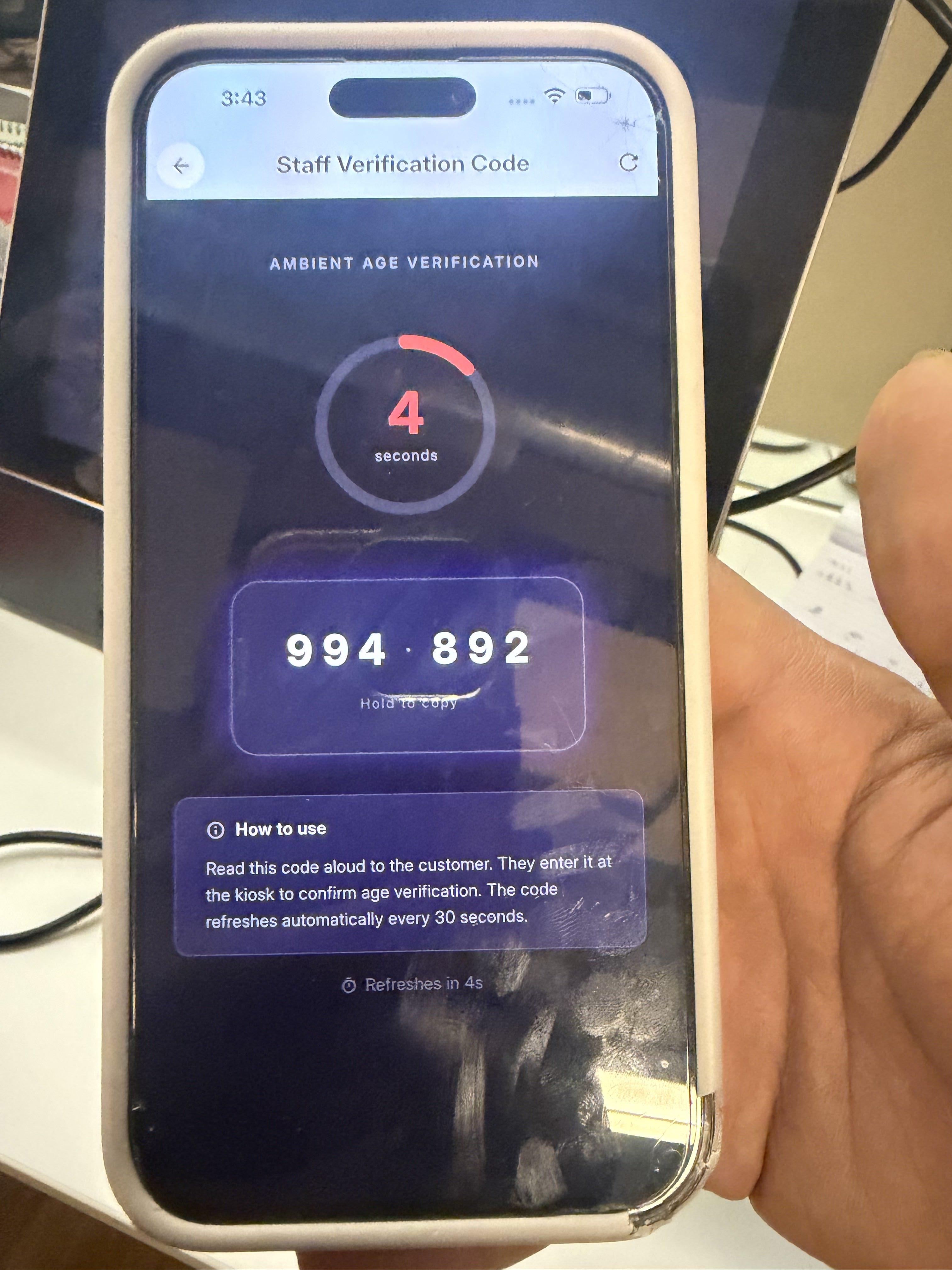
Stap 4.
Een automatisch gegenereerde 6-cijferige personeelsverificatiecode verschijnt op de Employee App.
Stap 5.
De medewerker geeft deze 6-cijferige code mondeling aan de klant.
Stap 6.
De klant voert de 6-cijferige code in het codecveld op de kiosk pop-up in met behulp van het numerieke toetsenbord en tikt
Indienen
. De leeftijdsverificatie wordt goedgekeurd en de klant kan doorgaan met hun aankoop.
Samenvatting — Twee methoden in één oogopslag
| Methode | Wie voert actie uit | Hoe het werkt |
| Methode 1 — Directe goedkeuring | Medewerker keurt goed op Employee App | Medewerker tikt Leeftijd verifiëren → Accepteren op Employee App. Pop-up verdwijnt automatisch op kiosk. |
| Methode 2 — TOTP-code | Medewerker geeft code aan klant | Medewerker tikt TOTP-code → deelt 6-cijferige code met klant → klant voert code op kiosk in → Indienen. |
Volgende stappen
Om te configureren welke menu-items leeftijdsverificatie op de kiosk vereisen, raadpleegt u de
gids Hoe u menu-items toevoegt in categorieën in Kayana Partner Admin
en schakelt u de schakelaar Leeftijdsbeperkingen in voor de relevante items.