
De Kayana applicatie gebruiken op Stripe S700/ S710 Terminal
Last updated Nov 28, 2025
Het Kayana-app gebruiken op de Stripe S700-terminal
Deze handleiding legt alle functies van de Kayana-applicatie uit die vooraf is geïnstalleerd op uw Stripe S700-kaartlezer, van basisapparatuur tot rapportage.
Over uw Stripe S700-terminal
Voordat u begint, volgen hier enkele belangrijke punten over het Stripe S700-terminalapparaat:
- Opladen: Gebruik voor het beste resultaat de 12W AC-voedingsadapter die bij uw lezer is geleverd. Een standaard laptop USB-poort biedt mogelijk niet genoeg vermogen.
- Batterijstatus: U kunt het accuniveau controleren via de laad-LED-indicator (Knipperend groen = Laden, Vast groen = Vol, Rood = Kritiek laag).
- Automatische updates: Laat het apparaat 's nachts ingeschakeld en aangesloten op stroom staan. Het ontvangt automatische software-updates en wordt dagelijks om middernacht opnieuw opgestart voor beveiliging.
- Houd het droog: De lezer is niet waterdicht. Houd het weg van alle vloeistoffen om beschadiging te voorkomen.
Stap voor stap: Het Kayana-startscherm
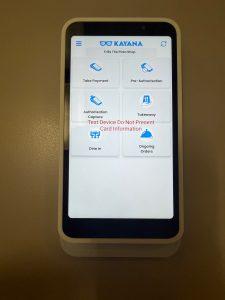
- Begrijp de bovenbalk
- Tik op het menupictogram (☰) in de linkerbovenhoek om het beheermenu te openen voor instellingen, rapporten en transactiegeschiedenis.
- Tik op het vernieuwen-pictogram (↻) rechtsboven om de terminal handmatig te synchroniseren met het Kayana-systeem en alle updates op te halen.
- Controleer de hoofdfuncties Dit scherm biedt u zes knoppen voor uw hoofdtaken: Betaling nemen, Pre-autorisatie, Autorisatie vastleggen, Takeaway, Eten ter plaatse en Doorlopende bestellingen.
Stap voor stap: Een betaling nemen
Gebruik dit voor een snelle, eenvoudige verkoop waarbij u het bedrag handmatig invoert.
- Selecteer "Betaling nemen"
- Tik op het startscherm op de knop Betaling nemen.
- Voer het bedrag in
- Gebruik het toetsenblok om het totaalbedrag in te voeren (bijv.
£25.50). - Kies betalingstype
- Selecteer een optie voor de rekening: Volledig betalen (standaard), Aangepaste splitsingen of Gelijke splitsing.
- Verwerk de betalingHet scherm "Verkoop", met het nummerblok, invoervak voor bedrag en opties voor "Volledig betalen", "Aangepaste splitsingen" en "Gelijke splitsing".
- Tik op de groene balk Betaling nemen onderaan. Het Stripe S700-terminalapparaat zal de klant vervolgens vragen hun kaart aan te bieden.
Stap voor stap: Een "Eten ter plaatse"-bestelling plaatsen
Gebruik dit wanneer een klant aan een tafel zit.
- Selecteer "Eten ter plaatse"
- Tik op het startscherm op de knop Eten ter plaatse.
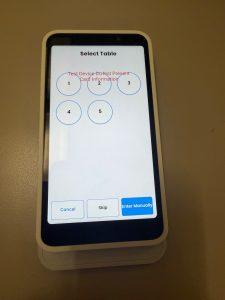
- Kies een tafel
- Tik op het scherm "Tafel selecteren" op een vooraf ingesteld tafelnummer, tik op Handmatig invoeren om er een in te typen, of tik op Overslaan.
- Bouw de bestelling
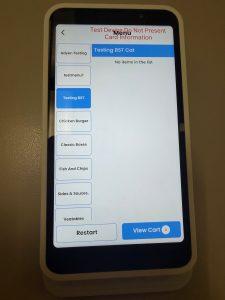
- U ziet het menu. Tik op categorieën om items te vinden.
- Tik op items om ze aan de bestelling toe te voegen.
- Voltooi de betaling
- Tik op de knop Winkelwagen weergeven om de bestelling te controleren, wijzigingen aan te brengen en door te gaan naar kassa.
Stap voor stap: Pre-autorisatie gebruiken (tabbladen)
Gebruik dit om geld "in te houden" voor een tabblad of aanbetaling.
- Start de Pre-Auth
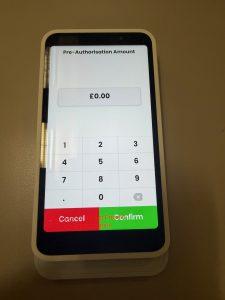
- Tik op het startscherm op Pre-autorisatie.
- Voer het bedrag in dat u wilt reserveren (bijv.
£50.00) en tik op de groene knop Bevestigen. - De klant biedt vervolgens hun kaart aan om de reserve in te stellen. Op dit moment wordt geen geld overgemaakt.
- Bekijk doorlopende bestellingen
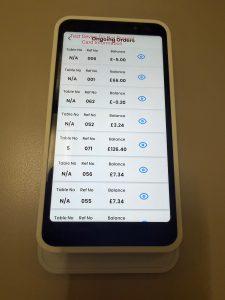
- Tik op het startscherm op Doorlopende bestellingen. Dit scherm toont alle actieve tabbladen en bestellingen die nog niet volledig zijn betaald.
- Leg de betaling vast bij autorisatie vastleggen
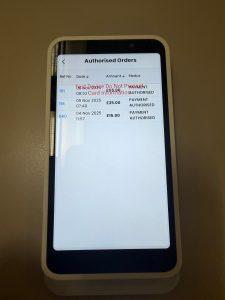
- Wanneer de klant klaar is om te betalen, tikt u op Autorisatie vastleggen op het startscherm.
- Selecteer de bestelling uit de lijst om deze af te ronden en de klant in rekening te brengen.
Stap voor stap: Beheerfuncties en rapporten gebruiken
Open deze functies via het hoofdzijmenu.
- Open het hoofdmenu
- Tik op het menupictogram (☰) in de linkerbovenhoek van het startscherm.
- Transacties weergeven
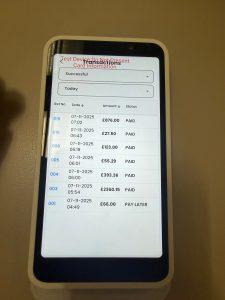
- Tik op Transacties om een volledige geschiedenis van alle betalingen op deze terminal te zien.
- U kunt deze lijst filteren op status (bijv. "Succesvol") en op datum ("Vandaag", "Gisteren").
- Voer rapporten uit (samenvatting en Z-rapport)
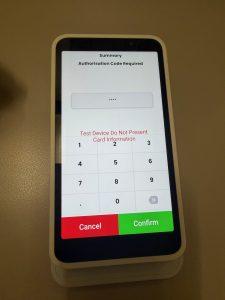
Tik op Samenvatting of Z-rapport. U wordt gevraagd een "autorisatiecode in te voeren". Voer uw beheerder-pincode in en tik op Bevestigen.
- Samenvatting: Biedt een eenvoudig rapport van verkopen, retours en totale inkomsten voor alleen deze terminal op een geselecteerde datum.
- Z-rapport: Dit is uw gedetailleerde dagafsluitingsrapport. Het breekt alle verkopen op naar betalingsbron (EPOS, Kiosk, Terminal, enz.) en betalingstype.
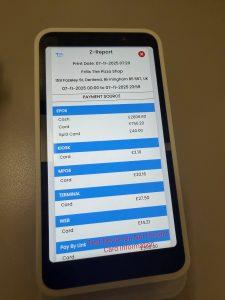
📧 Tip: U zult een klein e-mailpictogram opmerken in de linkerbovenhoek van het rapportscherm. Tik op dit pictogram om het rapport rechtstreeks naar uw geregistreerde e-mailadres te sturen, zodat u een digitale kopie kunt bewaren of het gemakkelijk met uw boekhoudteam kunt delen.
- Instellingen configureren
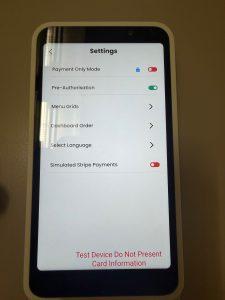
- Tik op Instellingen om de terminal in te stellen.
- Hier kunt u de knop Pre-autorisatie in- of uitschakelen, de taal wijzigen en andere apparaatinstellingen beheren.
Volgende stappen
Voordat u uw Stripe S700-terminal met de Kayana-app gebruikt, moet u ervoor zorgen dat Stripe is geselecteerd als uw betalingsserviceprovider in Partner Admin. Volg de handleiding "Stripe selecteren als de nieuwe PSP op Kayana Partner Admin" om de installatie te voltooien en ervoor te zorgen dat uw terminal volledig is aangesloten voor live transacties.